

出荷依頼
「出荷依頼」ページでは、ショッピングモールやECサイトからダウンロードした注文データをロジカンに取り込む方法を説明します。
重要
- ・ロジカンに取り込める注文データのファイル形式は、CSVとなります。
- ・店舗マスタ情報の変更・店舗の追加などされる場合はお問合せください。
- ・各プランごとに、月間の注文データ取込み件数が決まっています。ご利用のプランの取込み上限件数を超えた場合は、プランのアップグレードをお願いします。
注文データを取り込む
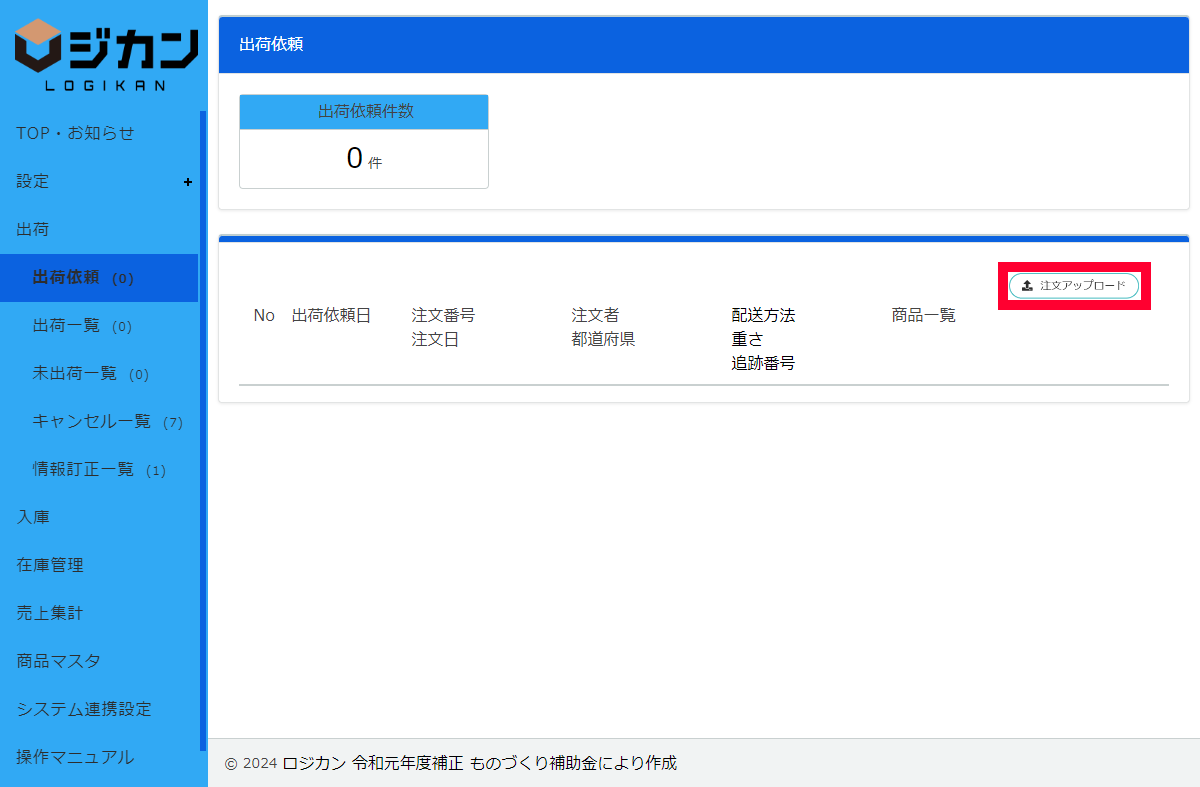
①「注文アップロード」をクリックします。
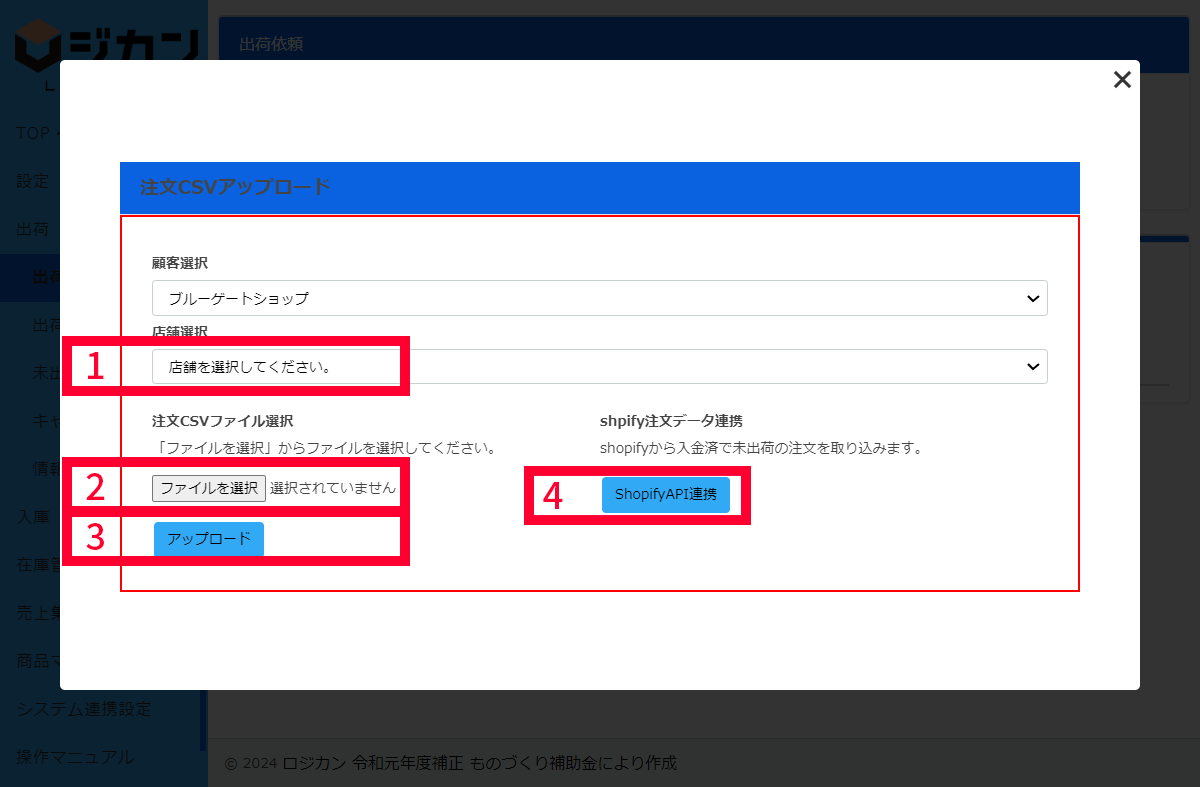
②「注文CSVアップロード」が表示されます。次の入力を行い、注文データをロジカンにアップロードします。
1.店舗選択
注文データを取り込む店舗を選択します。
2.CSVファイルの選択
ショップからダウンロードした注文データを選択します。選択方法には、次の2つの方法があります。
〈注文データを選択〉
「ファイルを選択」をクリックして表示されるファイル選択画面より、注文データを選択します。
〈注文データをドラッグ〉
注文データを「ファイルを選択」の上にドラッグすると、注文データが選択されます。
注文データの選択が完了すると、「ファイルを選択」の右横に、注文データのファイル名が表示されます。
3.アップロード
「アップロード」をクリックして、注文データをロジカンに仮登録します。
キャンセルを依頼する
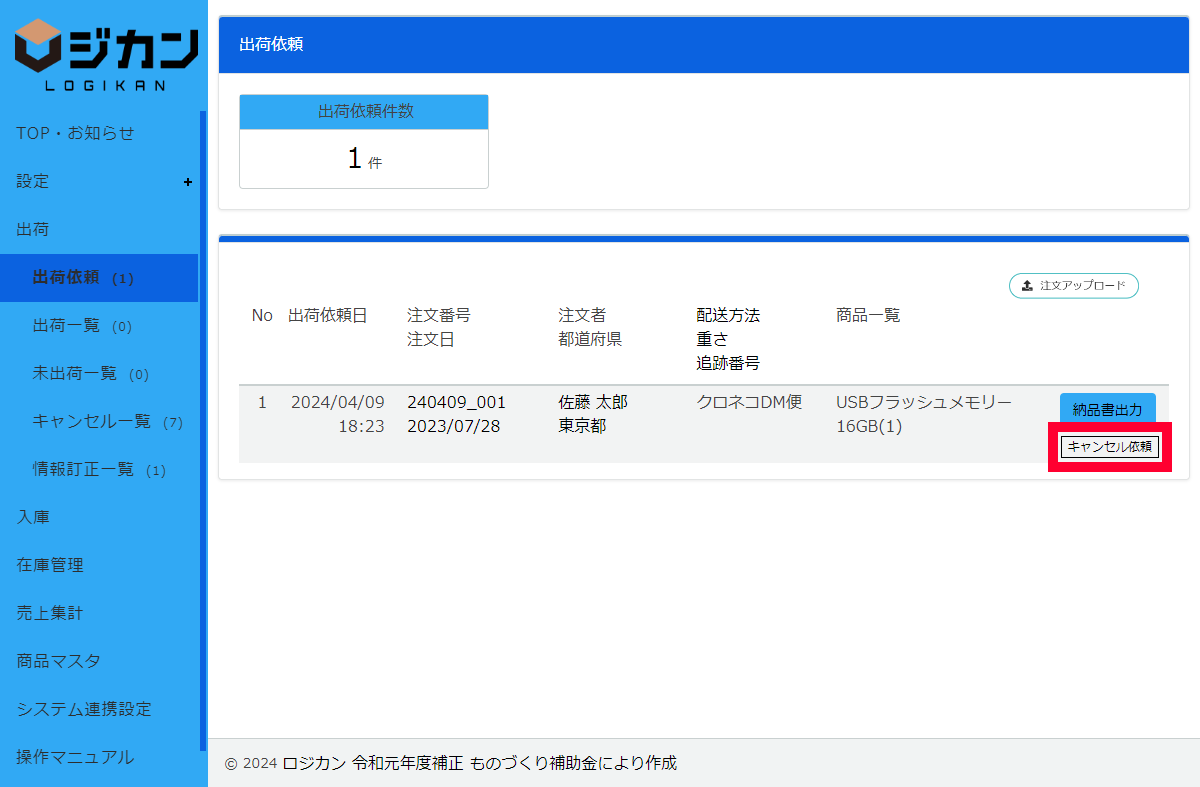
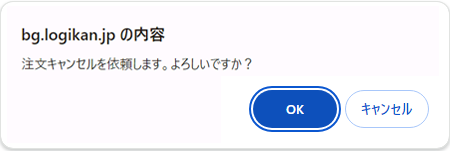
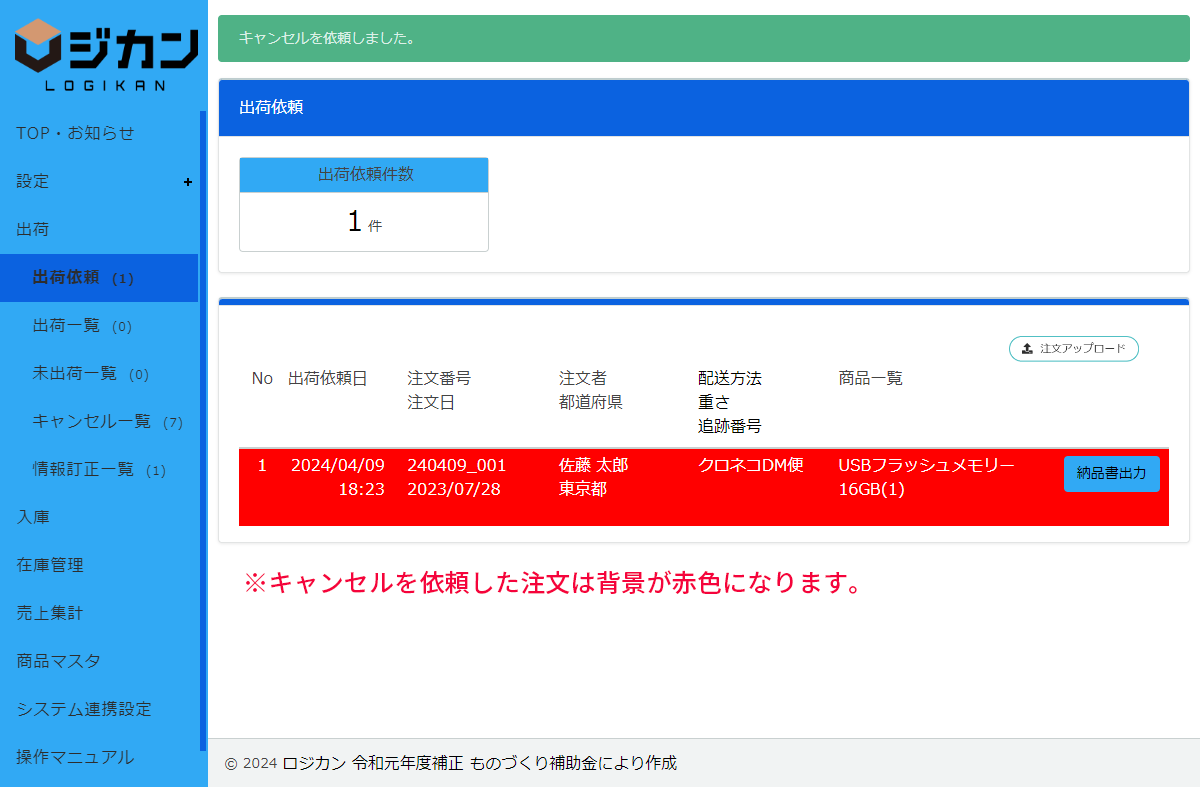
登録した出荷依頼をキャンセルしたい場合、「キャンセル」より出荷のキャンセルを依頼してください。
出荷のキャンセルが間に合う場合は、出荷作業者により「キャンセルの承認」の操作が行われ、出荷はキャンセルされます。
状況によっては差し止めが間に合わない場合もありますので、予めご了承くださいますようお願い申し上げます。
キャンセルが完了した注文は「キャンセル一覧」へ移動します。