

商品マスタ
「商品マスタ」ページでは、ロジカンで出荷する商品を登録する方法を説明します。
重要
- ・ロジカンに登録する商品は全てバーコードが必要です。Janコードのある商品はJanコードを登録してください。
- ・販売商品以外に、チラシ・パンフなどの同梱物、購入商品に付属するプレゼント品など、出荷するものを全て登録します。
- ・複数の商品を組み合わせたセット商品を登録できます。
- ・販売価格、販売手数料、ポイント・クーポンを登録すると、売上集計の売上、利益計算に反映されます。
商品を登録する
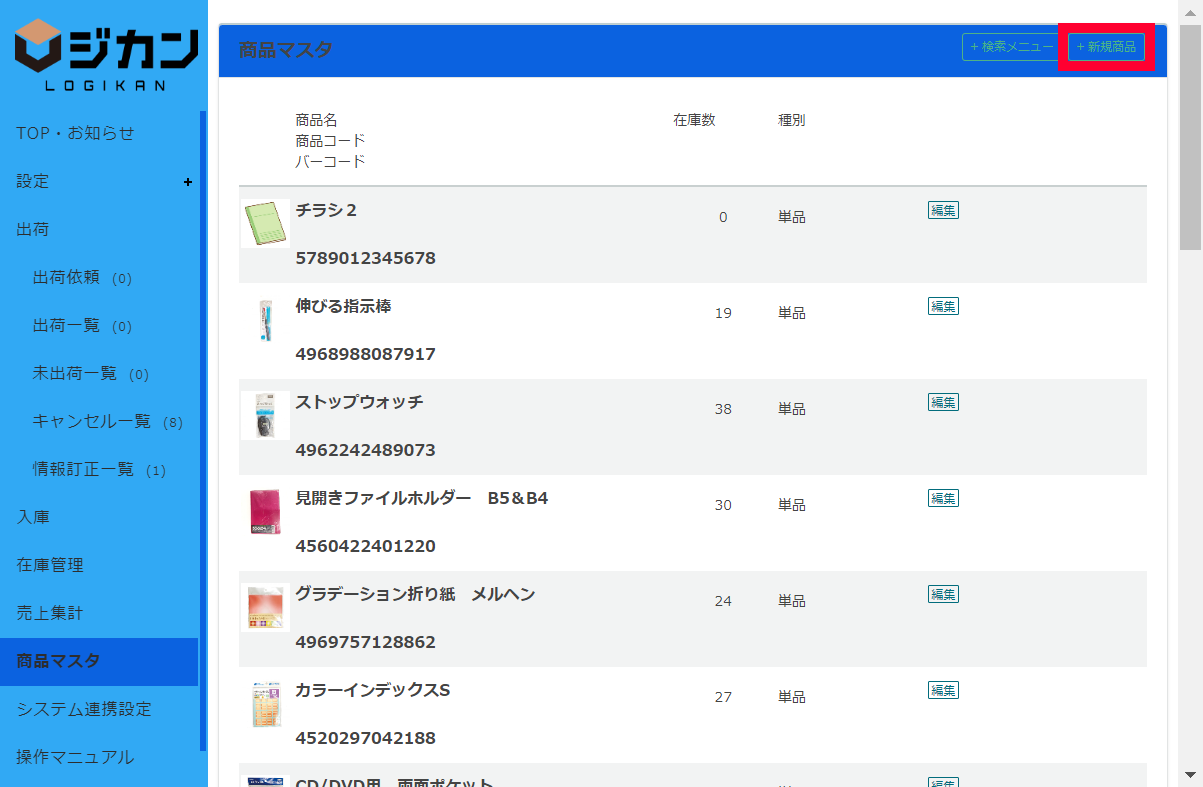
①「新規登録」ボタンをタッチします。
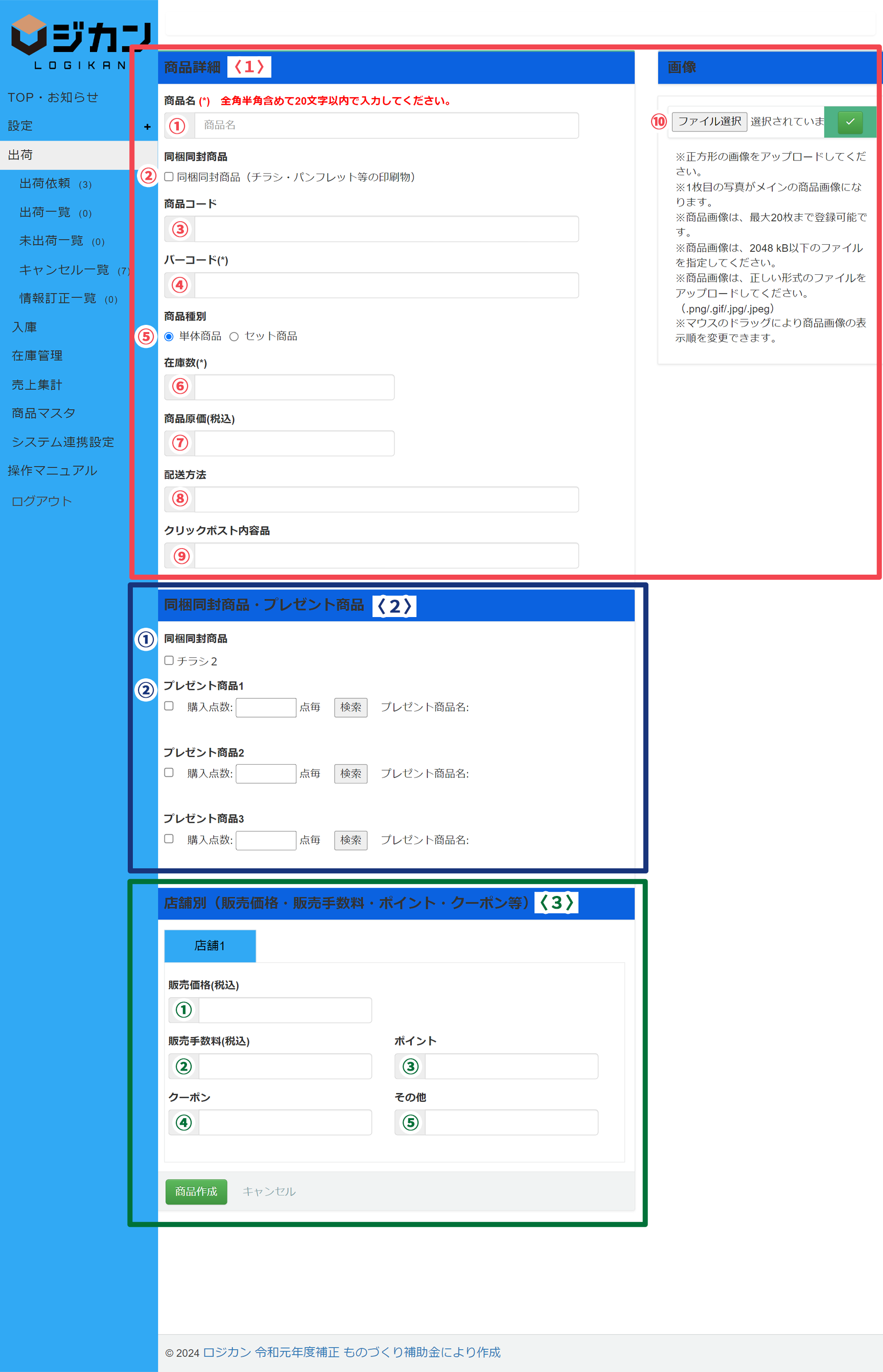
商品の情報を入力し、登録を行います。
各項目の詳細については以下をご覧ください。
〈1〉商品詳細の登録
- ①商品名必須
商品名を入力してください。
登録できる文字数は20文字までです。 - ②同梱同封商品(※)
この商品をチラシやサンキューカードなどの同梱同封商品として登録する場合はチェックを入れてください。
この欄にチェックを入れると、商品を購入すると自動的に最大1個追加される商品として登録されます。 - ③商品コード
半角英数字と半角記号50文字以内で入力します。
※登録済み商品の商品コードと重複しないように登録してください。 - ④バーコード必須
商品のJANコードを入力してください。
入力されたJANコードを元に出荷作業時の一致確認処理がシステム側で行われます。 - ⑤商品種別
セット商品を設定することができます。
セット品の登録についてはセット商品を登録するをご覧ください。 - ⑥在庫数必須
商品の在庫数を入力してください。
即時反映されます。 - ⑦商品原価(税込)
商品原価を入力すると売上集計で計上されます。 - ⑧配送方法
商品ごとの配送方法を入力してください。 - ⑨クリックポスト内容品
クリックポストの宛名作成時に入力する「内容品」の項目内容を設定することができます。 - ⑩画像
サムネイル画像を設定することができます。
〈2〉同梱同封商品・プレゼント商品の登録
①同梱同封商品の設定
同梱同封商品を商品マスタに登録している場合、最大5個リストに表示されます。
商品購入時に同梱同封する商品があればチェックしてください。
②プレゼント商品の設定
プレゼント商品を設定すると、購入点数に応じて自動的にプレゼント商品を追加します。
「検索」ボタンからプレゼント商品を検索し設定してください。
プレゼント商品に同梱同封商品を設定することはできません。
〈3〉販売価格・販売手数料・ポイント・クーポン等
店舗毎に販売価格・消費税額・販売手数料・ポイント・クーポンを登録します。
①販売価格
売上集計の「売上金額」に計上されます。
②販売手数料(税込)
商品ごとの販売手数料を設定することができます。
③ポイント
商品ごとのポイントの倍率を設定できます。
④クーポン
商品ごとのクーポン利用金額を設定することができます。
⑤その他の値引き設定
③~④のいずれにも該当しない値引き金額を設定することができます。
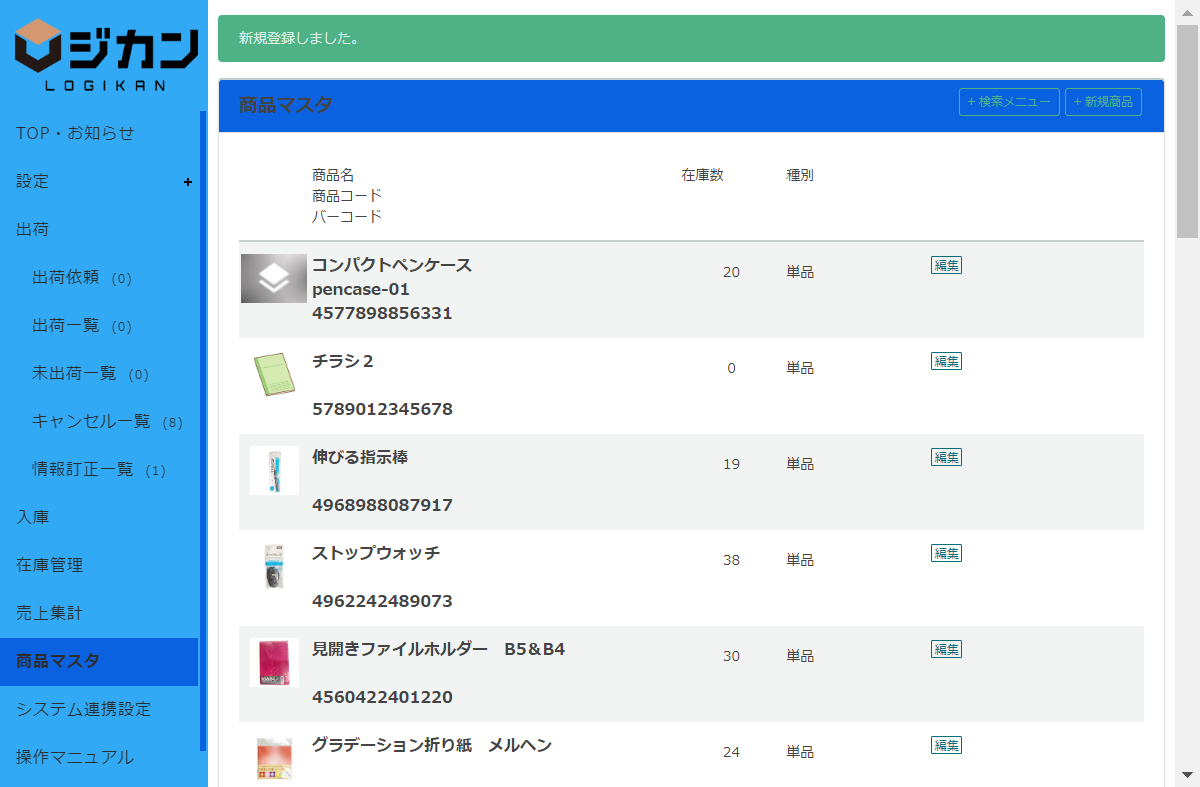
③登録完了メッセージが表示されます。
商品を編集する
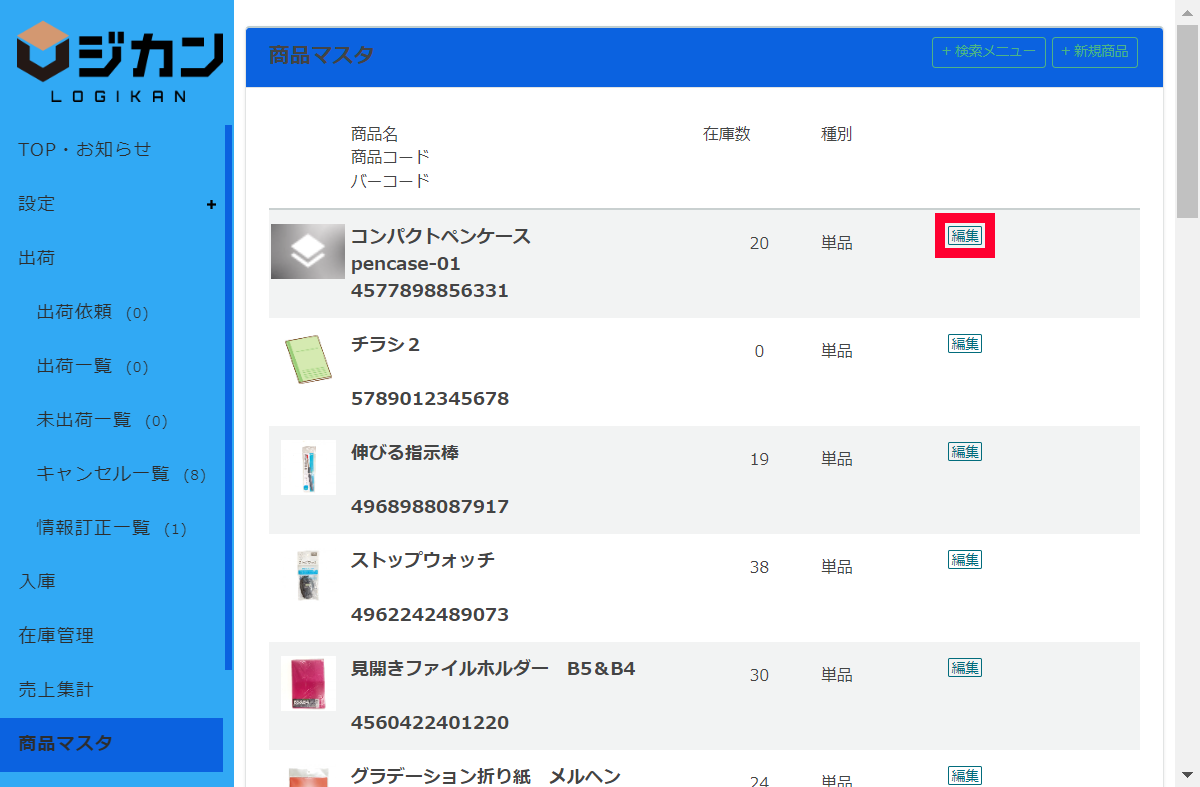
①「編集」ボタンをタッチします。
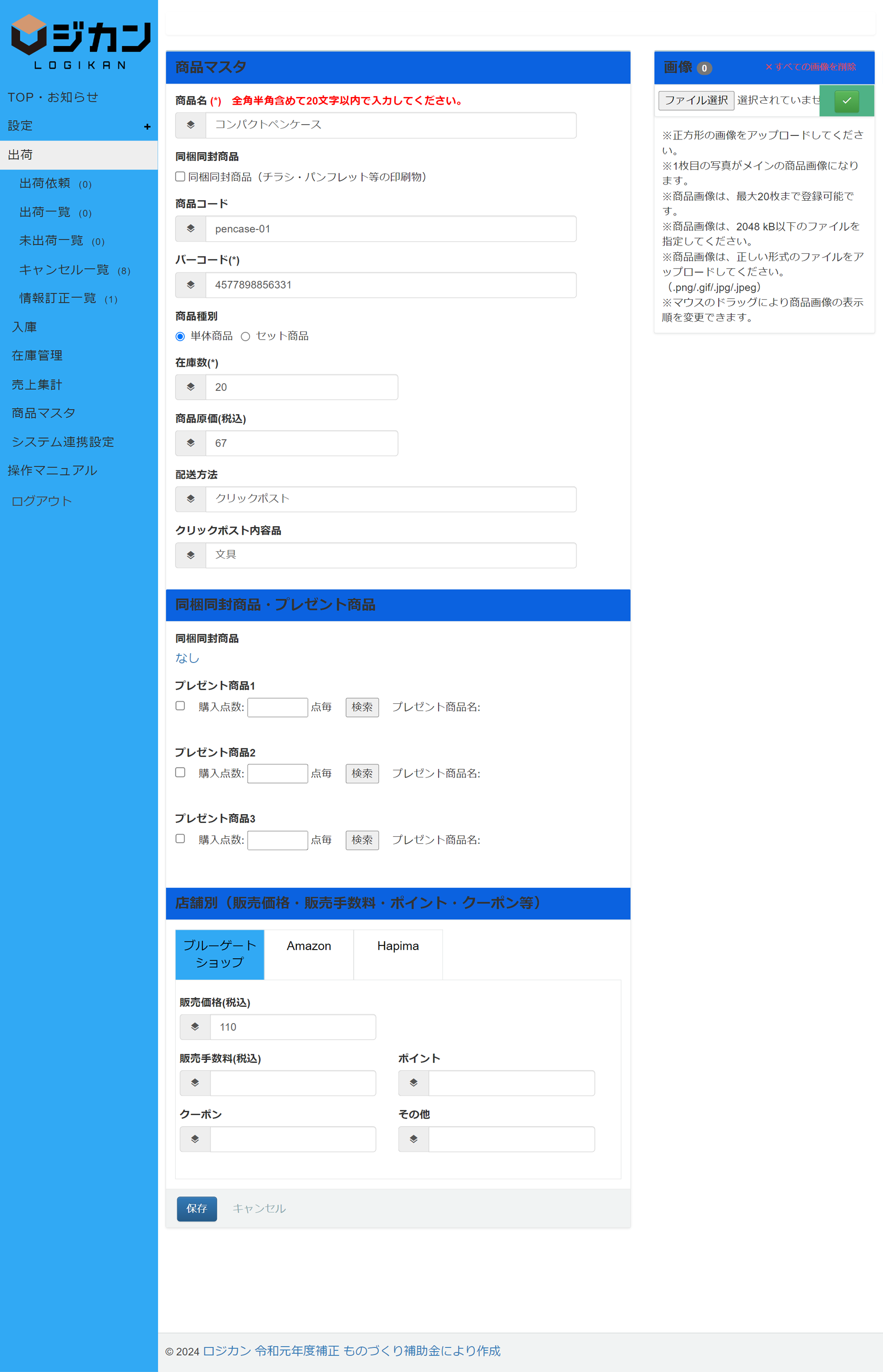
①商品情報の編集、商品画像を更新して、「保存」ボタンをタッチします。
入力項目の詳細については商品詳細の登録をご覧下さい。
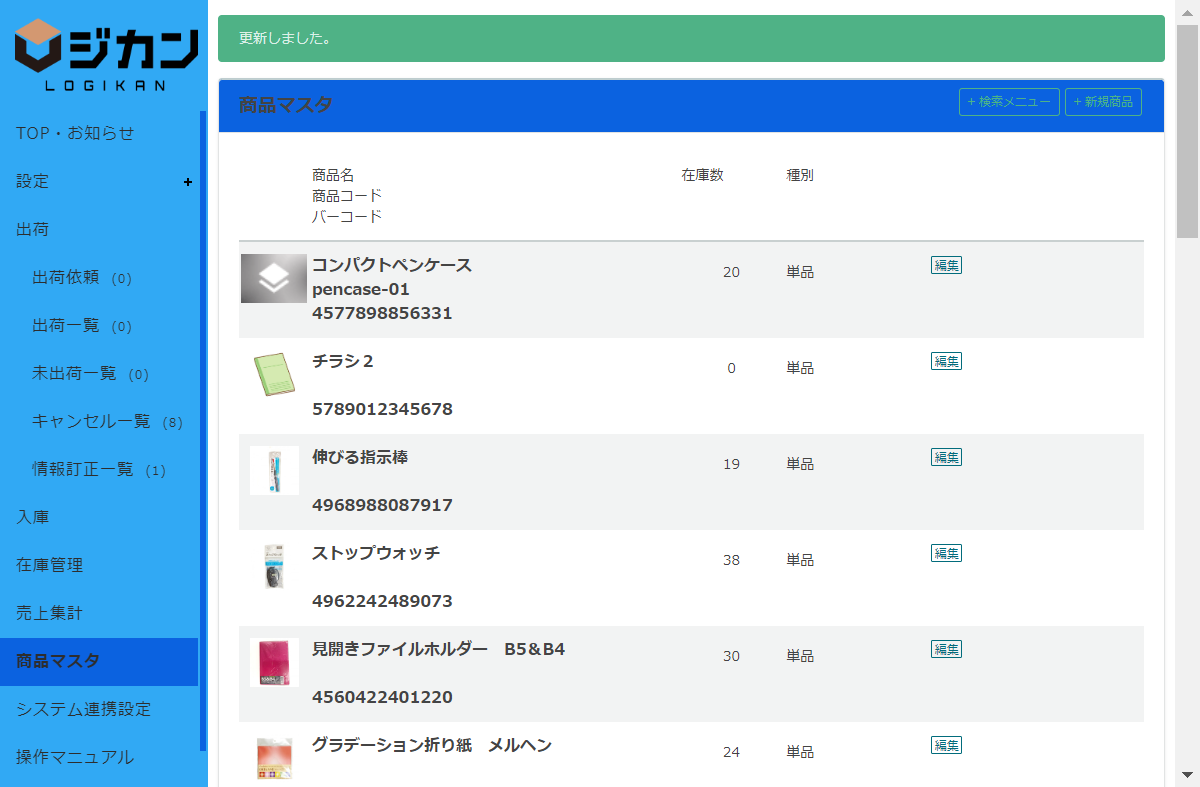
③更新完了メッセージが表示されます。
商品を削除する
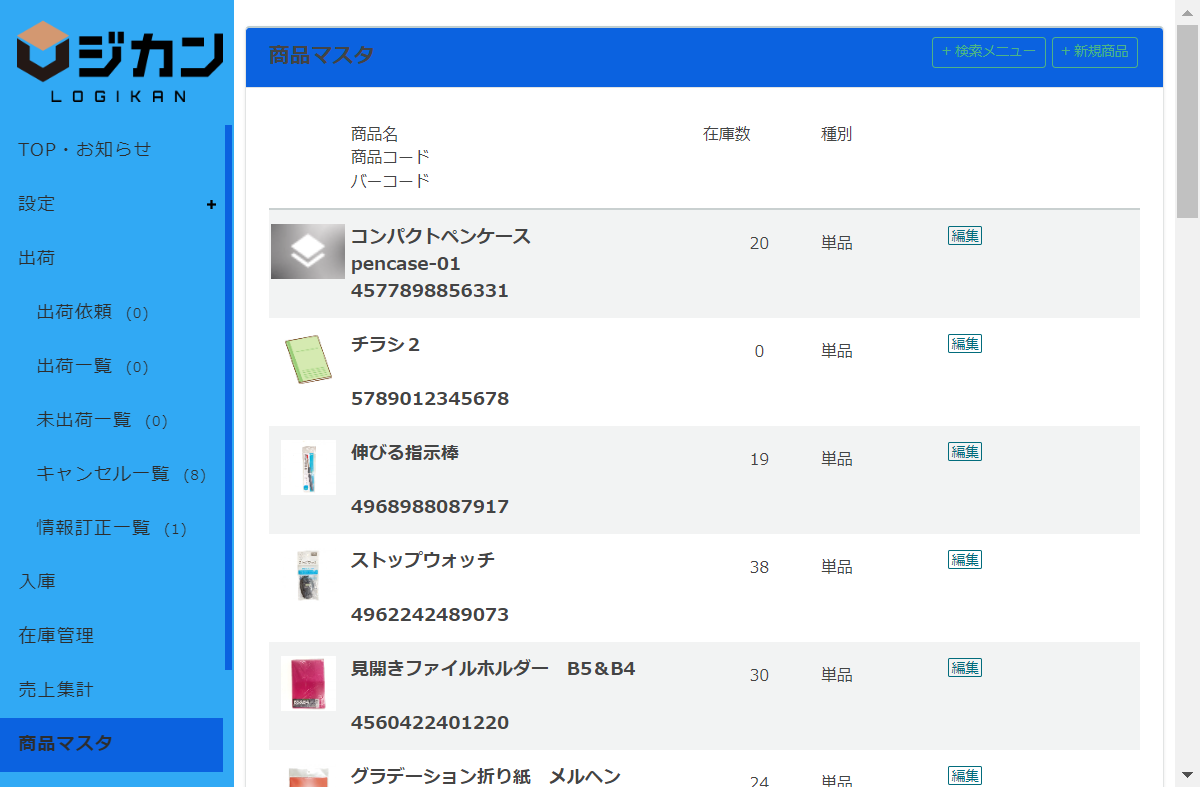
商品削除はお客様自身で行うことができません。
メールにて担当者へ商品削除希望の旨をお申し出ください。
セット商品を登録する
(1)「新規登録」ボタンをタッチします。
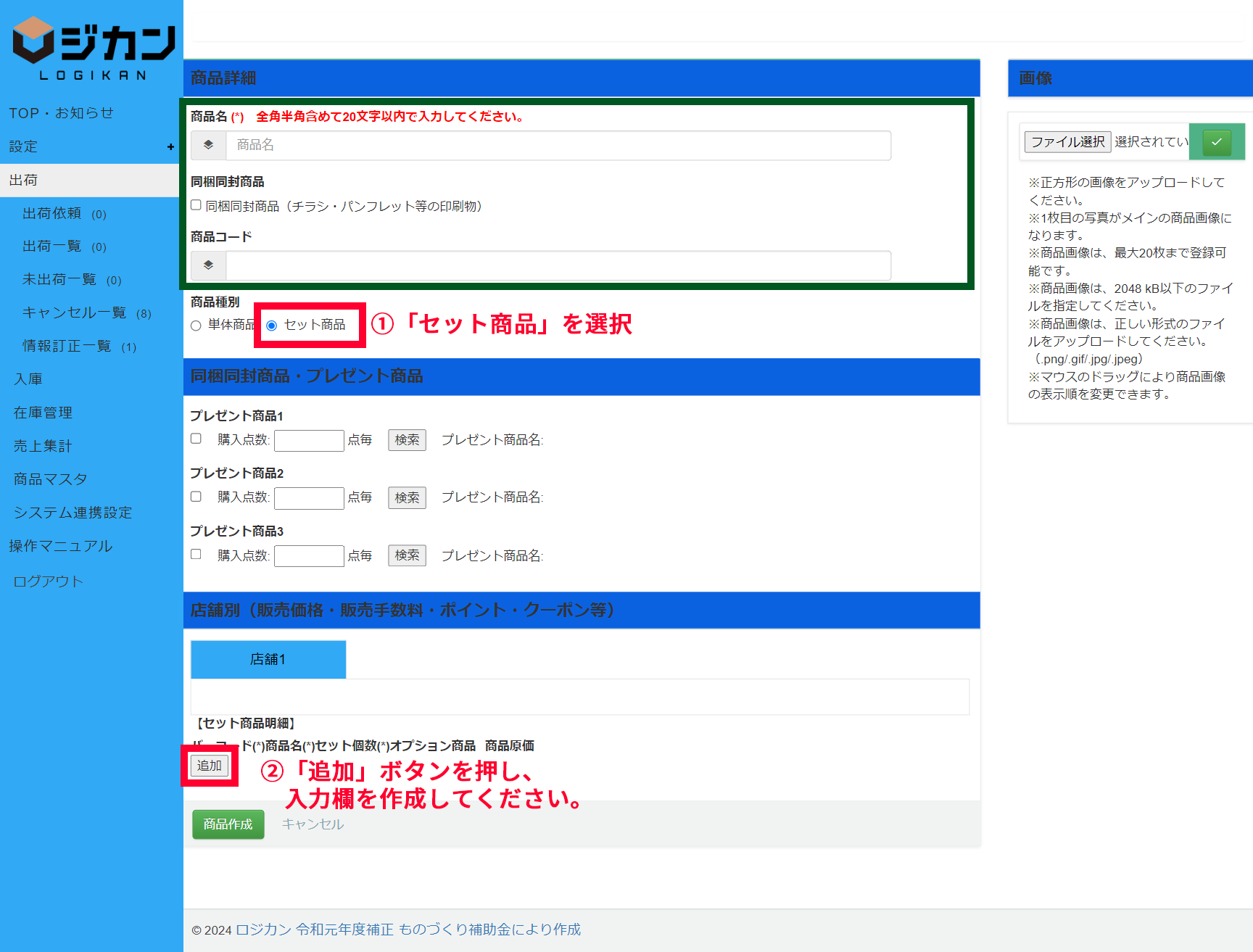
(2)入力ページをセット品の登録に切り替える。
画像の緑枠内の必須項目を入力後、赤枠内の項目を入力します。
①の「セット商品」のチェックボックスを選択してください。
②ページ下部「セット商品明細」で「追加」ボタンを押してください。
入力欄が作成されます。
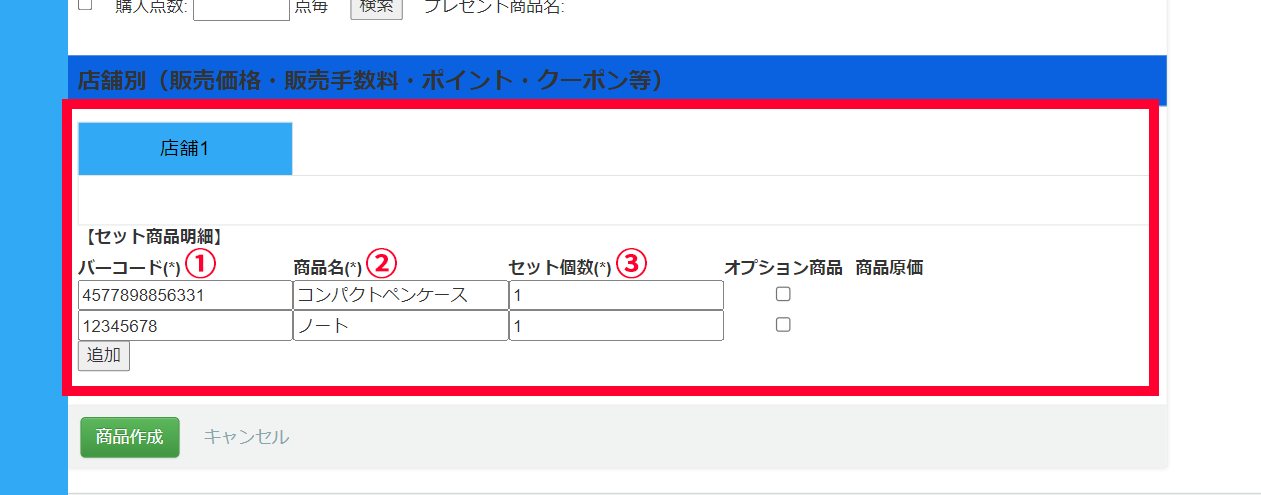
(3)商品の情報を入力します。
赤枠内セット商品の入力欄を作成後、商品情報を入力します。
- ①バーコード必須
セットに追加する商品のJANコードを入力してください。 - ②商品名必須
①でJANコードを入力した商品の商品名を入力してください。 - ③セット数量必須
①でJANコードを入力した商品のセットに含む個数を入力してください。
複数の種類の商品を登録する場合「追加」ボタンを再度押し、新しく追加した行に上記の情報を入力してください。
その他の項目については商品詳細の登録も併せてご覧下さい。
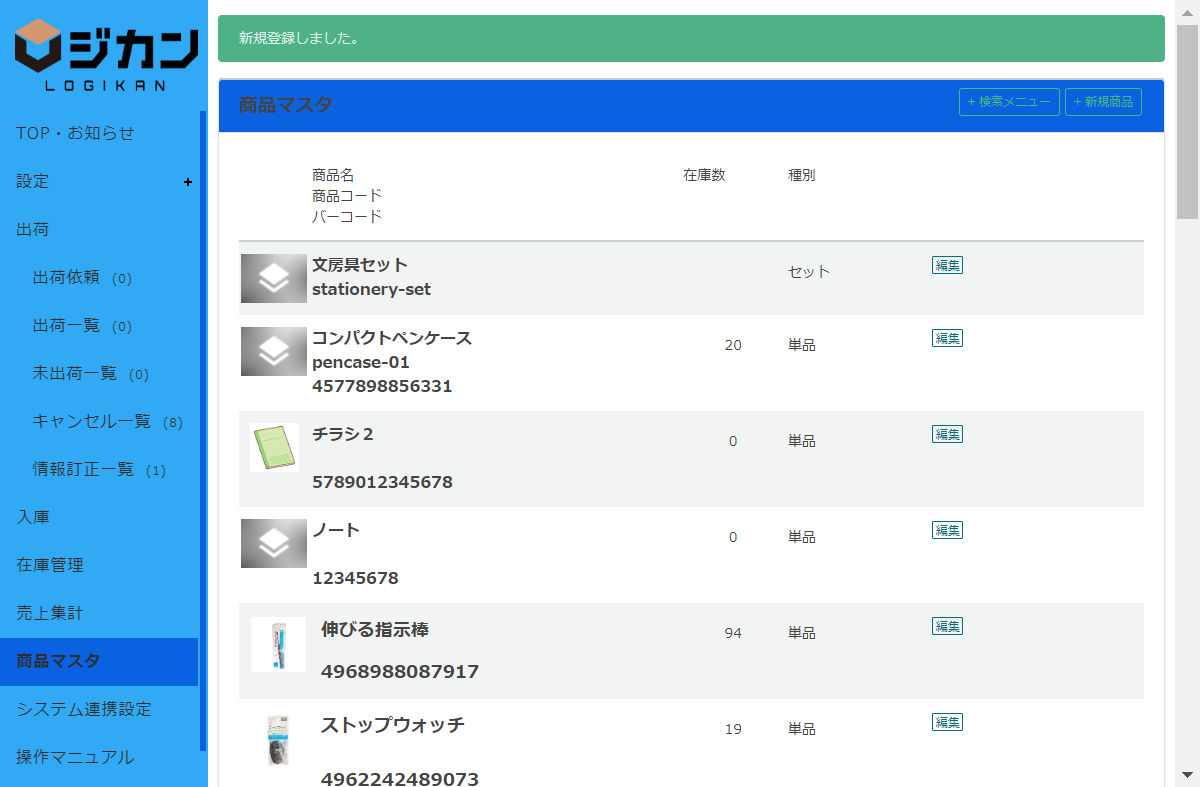
(3)登録完了メッセージが表示されます。