


システム連携設定
「システム連携設定」ページでは、外部システムとの連携により、注文データの取込みや出荷ステータスの更新を行うことが出来ます。
※ 連携できる内容は連携先システム毎に異なります。
Shopify連携初期設定
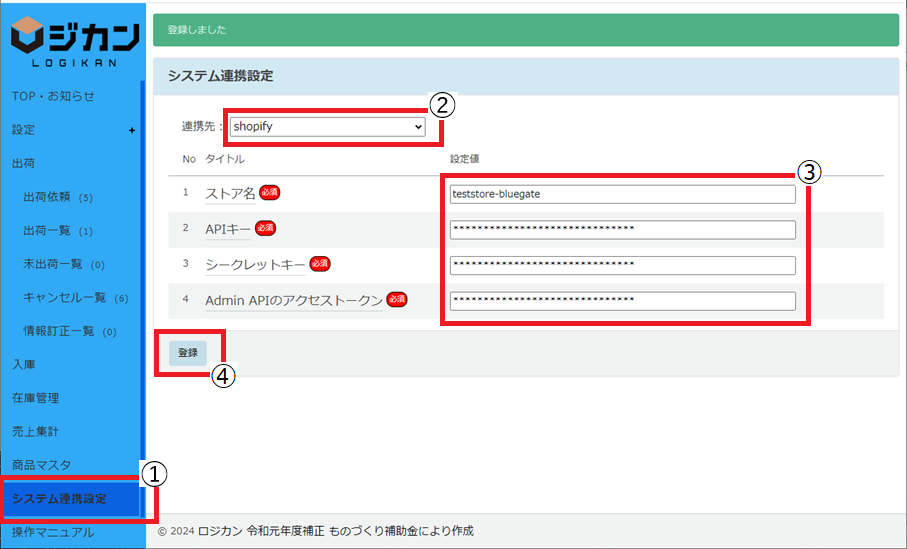
〈1〉店舗マスタの取込連携設定
① サイドメニューの [システム連携設定]をクリックします。
② 連携先のプルダウンから「Shopify」をクリックします。
③ 値を入力します。
・ストア名
・APIキー
・シークレットキー
・AdminAPIのアクセストークン
※ 入力する内容は、「●Shopifyショップ連携設定項目の確認」を参照ください。
④ [登録]ボタンをクリックします。
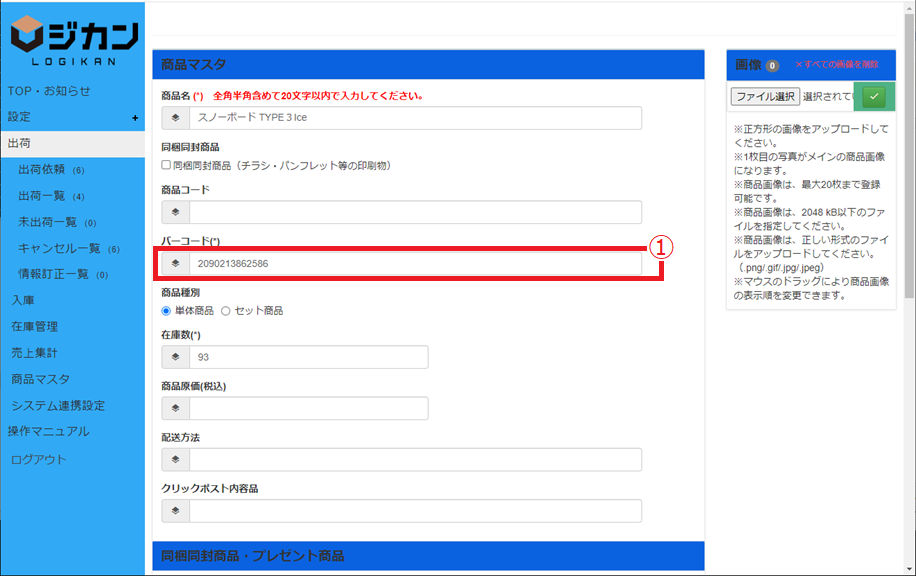
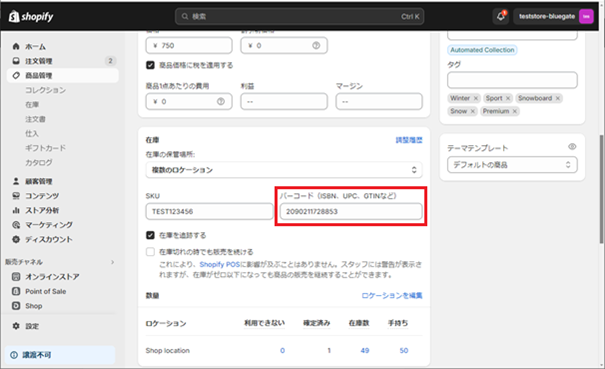
〈2〉商品マスタのバーコード設定
① 商品マスタの[バーコード]に、Shopifyの商品に設定している[バーコード]を入力してください。
※ 商品マスタの操作はマニュアル「商品マスタ」を参照ください。
Shopifyショップ連携設定項目の確認
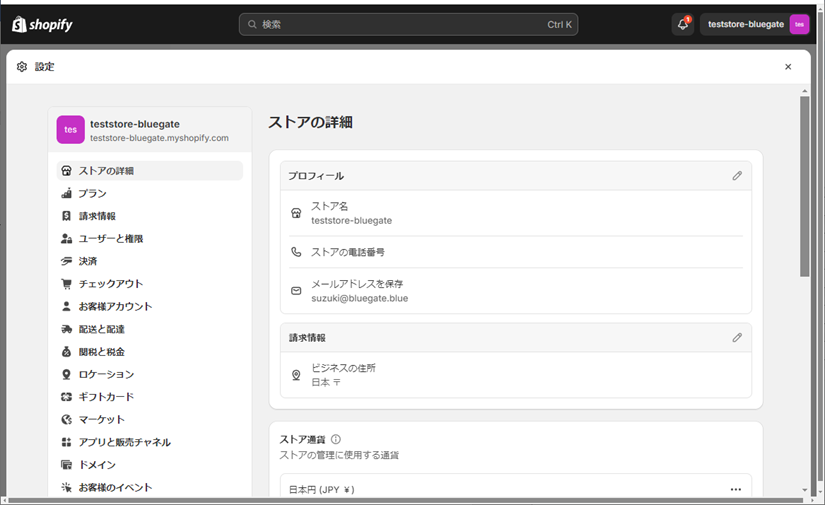
〈1〉ストア名の確認
① Shopify管理画面のサイドメニューから[ストアの詳細]にある[ストア名]を確認してください。
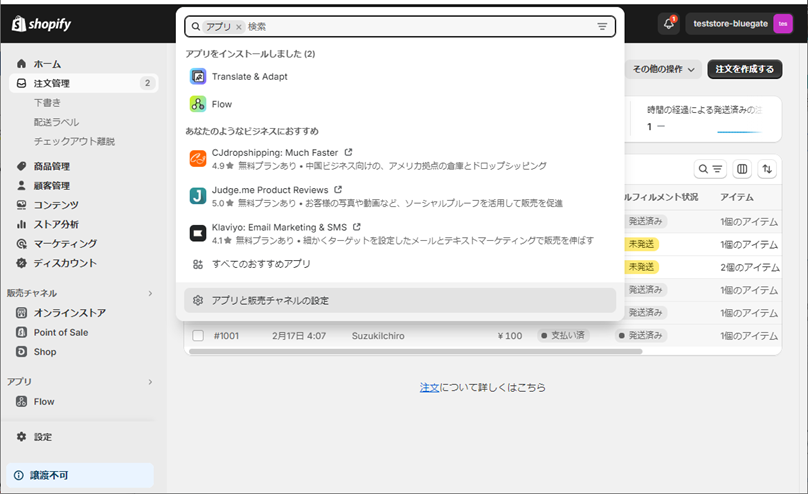
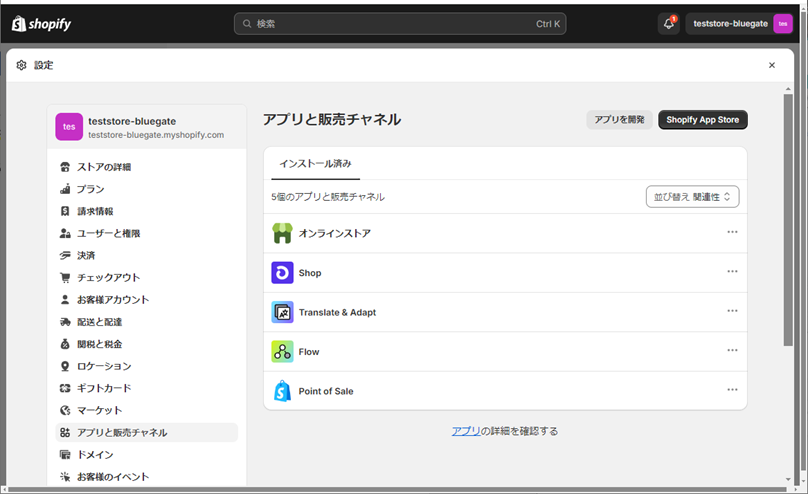
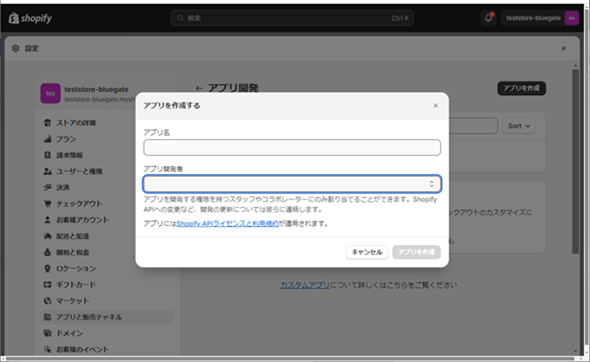
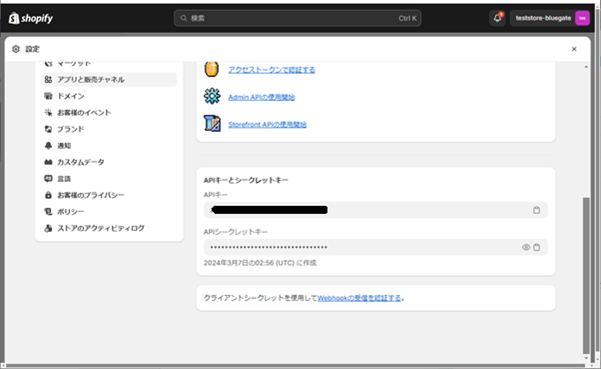
〈2〉APIキー、シークレットキーの発行
① Shopify管理画面のサイドメニューから[アプリ]>[アプリと販売チャネルの設定]をクリックします。
② アプリ開発画面から[アプリを開発]ボタンをクリックします。
③ アプリ名、アプリ開発者を入力し、[アプリを作成]をクリックします。
④ 作成したアプリ名>API資格情報の下部にある[APIキー]と[シックレットキー]を確認します。
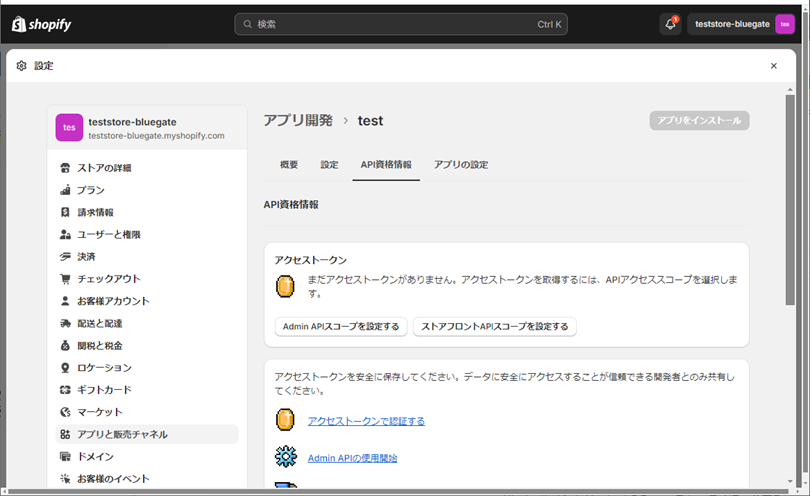
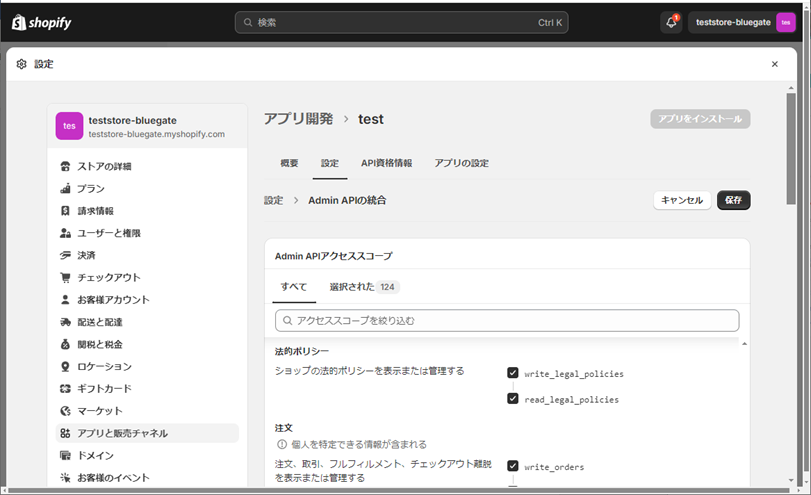
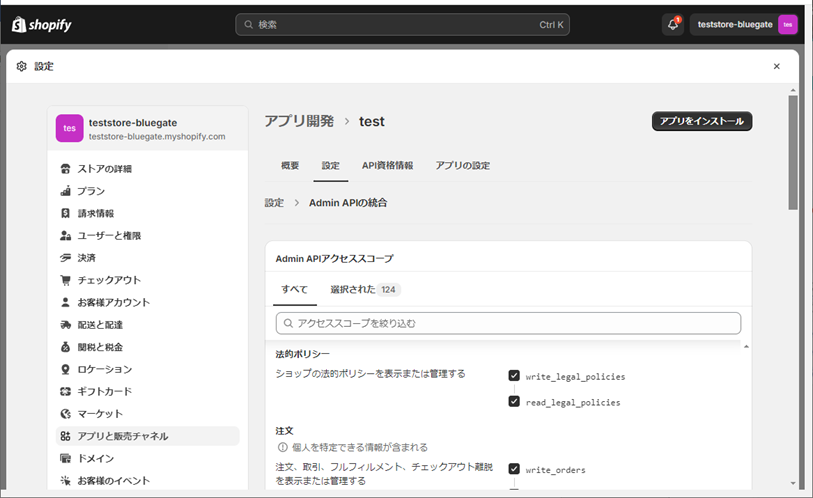
〈3〉AdminAPIアクセストークンの作成
① 作成したアプリ名>API資格情報>アクセストークン>[Admin APIスコープを設定する]をクリックします。
② Admin APIアクセススコープのチェックボックスで、【必要なアクセススコープ】をチェックをして、[保存]ボタンをクリックします。
【必要なアクセススコープ】
[write_assigned_fulfillment_orders],[write_merchant_managed_fulfillment_orders],
[write_third_party_fulfillment_orders],[read_orders],[read_products],
[read_product_listings],[read_customers]
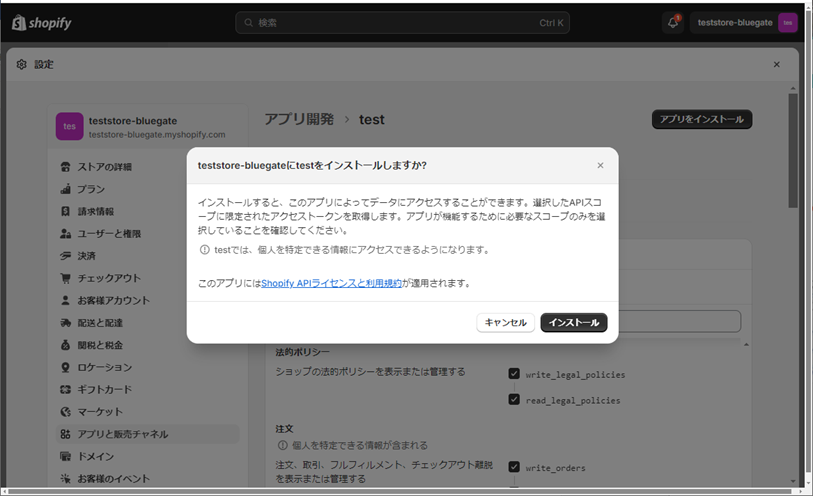
③ [アプリをインストール]ボタンをクリックします。
④ [インストール]ボタンをクリックします。
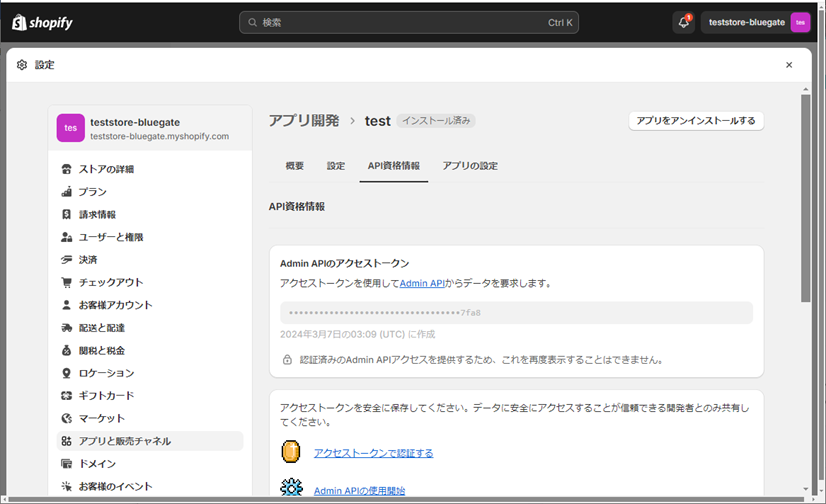
⑤ Admin APIのアクセストークンの[トークンを一度開示]を選択し、内容確認します。
※ 一度しか開示できないので、誤操作しないようご注意ください。